
概要
GNsStoreは、パイプライン上を流れるデータにアクセスするためのアプリケーションです。各工程のアーティストがパブリッシュしたデータはストアに蓄積されていきます。
GNsStoreはそのストアの階層をたどって目的のデータを選択し、パブリッシュ(保存)・ロード(読み込み)・ワーク(作業ファイルの保存/読み込み)を行うための窓口となります。
GNsStore そのものの概要(スタンドアローン版/アプリケーション版、起動方法など)はデータストア > GNsStoreを参照してください。本ページでは実際の操作方法を説明します。
画面構成
GNsStore のウインドウは大きく次の要素で構成されます。
- メニューバー:File(Reset UI/Refresh/Exit)、Edit(Configure Store Settings…)、View(Favorite/Structure パネルの表示、Show Directory の表示モード)
- 上段:階層選択パネル:表示モードの切り替え、Favorite パネル、Structure パネル(階層の選択)、パス入力欄
- 下段:アクションタブ:Work/Load/Publish の各タブ。選択中のストア階層に対して実行するアクションと、そのオプション・リビジョン・アクティビティが表示されます。
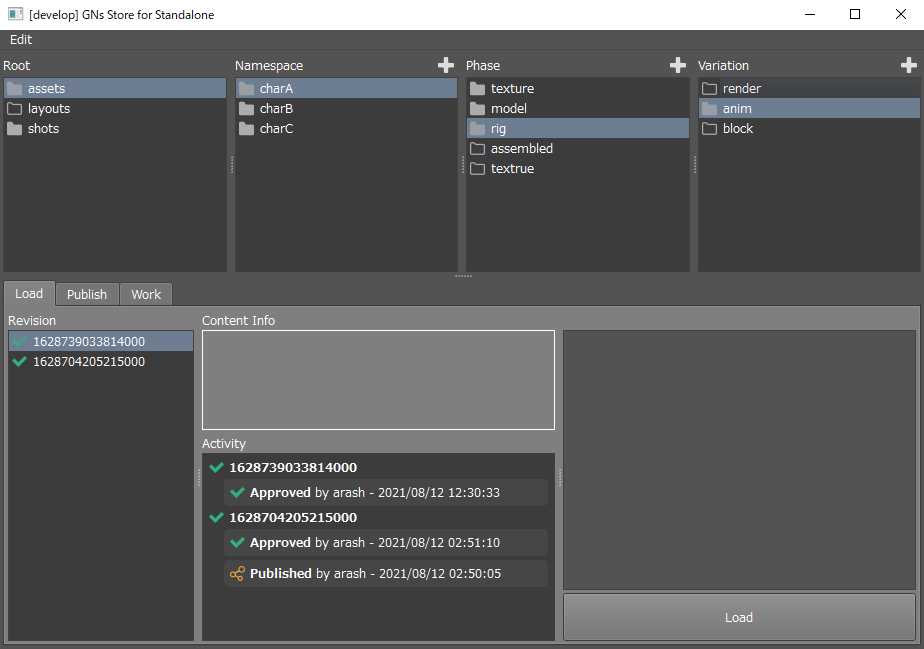
ストア階層の選択
目的のデータにアクセスするには、まずストアの階層を選択します。
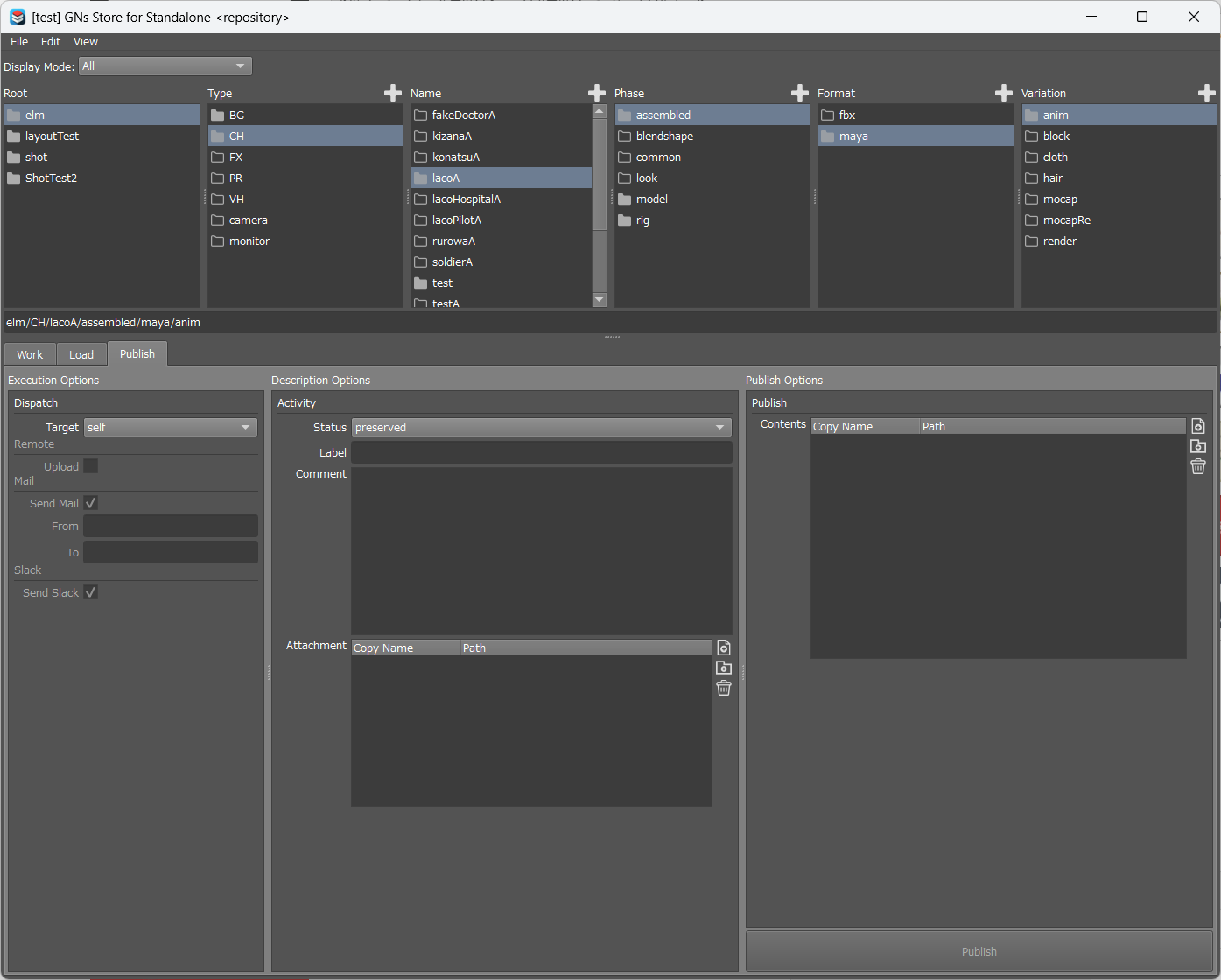
Structure パネルで選択する
Structure パネルには、ストアの階層(Root、カテゴリー、Phase、Format、Variation)が左から順に列で並びます。左の列から順にアイテムを選択していくと、右の列に子階層が絞り込み表示され、末端の Variation まで選択するとその階層のデータを操作できるようになります。
- アイテムのアイコンは、実体(ディレクトリ)が存在する場合と、定義のみで未作成の場合とで区別して表示されます。
- 各列の見出しにある「+」ボタンで、その階層に新しいアイテムを追加できます(詳細は「階層の定義・設定」を参照)。
- アイテムを右クリックすると、Open Directory(ディレクトリを開く)、Add Favorite(お気に入りに追加)、Remove(削除)が行えます。
パス入力欄で指定する
上段下部のパス入力欄にストアのパスを直接入力して選択することもできます。既存のパスをコピーして素早く目的の階層へ移動したい場合に便利です。
パスの末尾が未定義・未作成の場合は、最も近い有効な階層が選択されます。リビジョンまで含むパスを貼り付けた場合は、その親階層が選択され、対象のリビジョンが Load/Publish タブ側に反映されます。
表示モードを切り替える
表示モード(All/Existing Public Only/Existing Work Only)を切り替えると、Structure パネルに表示するアイテムを「全て」「実体のあるパブリッシュ済みのみ」「作業データのあるもののみ」に絞り込めます。
- All(既定):定義済みだが未作成のもの(登録のみの階層)も含め、すべての階層を表示します。
- Existing Public Only:公開ストア上に実体(ディレクトリ)が存在するものだけを表示します。未作成・作業のみのものは隠れます。
- Existing Work Only:自分のワーク領域に実体が存在するものだけを表示します。
目的の階層が見当たらない場合は、まず All に切り替えて表示範囲を広げてください。
お気に入り(Favorite)
よく使う階層は Favorite パネルに登録しておくと、次回から素早くアクセスできます。Structure パネルのアイテムを右クリックして Add Favorite で追加します。
お気に入りは、パス・ラベル・アイコンを持つ項目(Favorite Item)と、それらをまとめるグループ(Favorite Group、入れ子も可能)で構成できます。
- 追加:Structure パネルの項目を右クリック → Add Favorite、またはパネルのボタンから項目/グループを追加します。
- 編集:右クリック → Edit Item… でパス・ラベル・アイコンを変更できます。
- 削除:右クリック → Remove、または Delete キー。
- 並べ替え:ドラッグ&ドロップで順序変更やグループへの移動ができます。
- 移動:項目をクリックすると、その階層が選択されます。
お気に入りはユーザーごとに保存され、次回起動時に復元されます。未定義のパスを指す項目は赤字で表示されます。
階層の定義・設定
ストアの階層構造そのもの(階層の深さや種類、命名規則)は、プロジェクトの設計時に決定します。
階層構造は運用を開始すると原則として変更できません(作り直す=全て削除しない限り変更不可)。そのため、どのような階層構成にするかはプロジェクト開始前に十分に計画しておく必要があります。
日々の運用で行うのは、新しいアセットやショットが発生したときに、その具体的なフォルダ(アイテム)を各階層へ追加していく作業です。
階層を追加する(定義する)
Structure パネルの各列の見出しにある「+」ボタンをクリックし、名前を入力すると、その階層に新しいアイテムが定義されます。新しいアセットやショット、成果物の種別などが発生したときに追加します。
名前はその階層に設定された命名規則(後述)の範囲で付けます。
付けた名前は Maya のネームスペースなど、パイプラインの各所で利用される可能性があります。記号や空白などの特殊文字は避け、英数字を基本にしてください。
階層を削除する
アイテムを右クリックして Remove を選ぶと削除できます。削除できるのは、ユーザーが定義したアイテムのみです。
データ同期を行っている場合、削除にはリモートの削除権限が必要です(「データストア」の挙動表を参照)。
ストア設定(Configure Store Settings)
階層構造そのものや命名規則の設定は、Edit メニュー > Configure Store Settings で行います。主に TD・管理者が使用します。
- 構造タイプの選択、および Dynamic Category の名前・命名規則(Regex)・重複可否(Unique)などを設定します。
- 命名規則はプロジェクトごとに定義できます。前述のとおり、特殊文字を避ける方針を推奨します。
ストアのルート(ストアそのもの)は任意の数を定義でき、各階層は主にその階層を使う工程の TD が定義します。
ただしパイプライン上は工程間でのデータの受け渡しが必ず発生します。階層構造や命名規則は、各工程の TD・SV・制作管理などプロジェクトの首脳陣で綿密に計画してください。
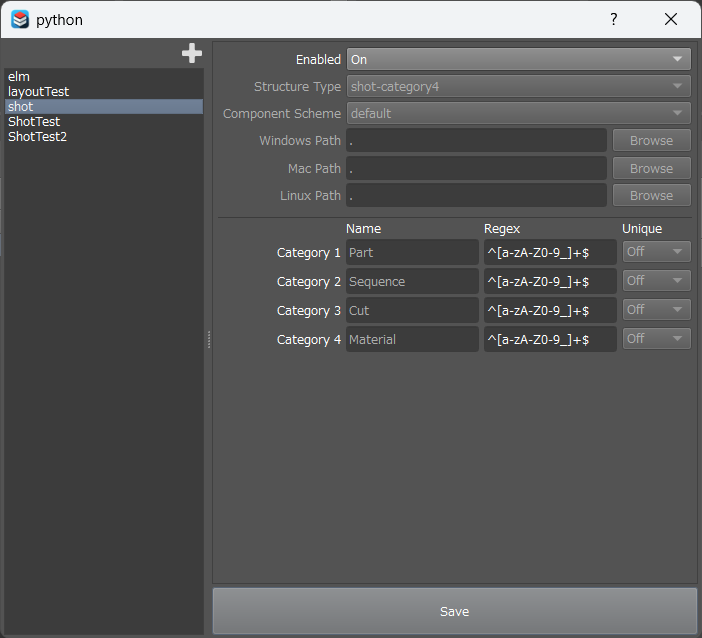
Configure Store Settings のウインドウでは、左側のリストで対象のストアを選び、右側で設定を編集します。ストアは複数定義でき、追加時には構造タイプ(Type)と名前(Name)を指定します。設定は次の2つのタブに分かれています。
- config タブ:ストアの基本設定(構造タイプなど)を編集します。
- category タブ:Dynamic Category(可変カテゴリー階層)ごとに、Name(階層名)・Regex(許可する名前の正規表現=命名規則)・Unique(同階層での重複可否)を設定します。ここで各プロジェクトの命名規則を定義します。
命名規則(Regex)は、Structure パネルで「+」から階層を追加する際に、入力された名前の検証に使われます。前述のとおり、Maya のネームスペースなどで使われる可能性があるため、特殊文字を許可しない正規表現にしておくことを推奨します。
パブリッシュ(Publish タブ)
ストアにデータを保存する操作がパブリッシュです。Publish タブでは、選択中のストア階層(Variation)に対してパブリッシュを実行します。
パブリッシュに使用されるパブリッシャー(パブリッシュメソッド)は固定ではありません。ストアを起動している DCC(実行中のアプリケーション)と、選択しているパス(ストア種別・工程・フォーマット・バリエーション)に応じて動的に選択されます。そのため、下段に表示されるオプションも選択状態によって変化します。
メソッドごとの選択条件・目的・オプションの一覧はパブリッシュメソッド一覧を参照してください。
手順
- Structure パネルで保存先の階層(Variation まで)を選択します。
- Publish タブの各オプションを設定します。
・Execution Options(実行オプション):パブリッシュジョブの実行方法(self/background/deadline)や、リモート・メール・Slack 通知など。
・Description Options(説明オプション):ラベル・コメント・ステータスなど、パブリッシュするデータに添付する情報。
・Publish Options(パブリッシュオプション):パブリッシャーごとの固有オプション(選択中のアプリケーション・階層に応じて変化)。 - Publish ボタンを押すと、新しいリビジョン(日付フォルダ)が作成され、検証・保存が実行されます。進捗はプログレスバーに表示されます。
オプションの詳細
Publish タブのオプションは、左から Execution Options(実行)・Description Options(説明)・Publish Options(パブリッシュ)の3グループに分かれています。表示されるオプションは、選択中のストア階層・アプリケーション・プラグインによって変化します。
Execution Options(実行オプション)
- Dispatch(Target):パブリッシュジョブの実行先を選びます。self(この端末で即時実行)/background(バックグラウンド実行)/deadline(Deadline などのレンダーファームへ投入)。
- Remote(Upload):オンにすると、パブリッシュ後にデータをリモート(クラウドストレージ)へアップロードします。
- Mail:Send Mail をオンにするとパブリッシュ通知メールを送信します。From(送信元)・To(宛先)を指定できます。
- Slack:Send Slack をオンにすると Slack へ通知します。
Description Options(説明オプション)
- Status:パブリッシュするデータに付与するレビューステータスを選びます(既定は Published)。Published/Preserved/Approved/Rejected/Check/Unknown から選択します。
- Label:リビジョンにラベルを付けます。
- Comment:コメントを付けます。
- Attachment:ファイルを添付します。
Publish Options(パブリッシュオプション)
パブリッシャーごとの固有オプションです。選択中のアプリケーション・階層に応じて内容が変化します(例:Maya シーンの書き出し設定、参照ファイルの収集など)。
リビジョンとステータス
パブリッシュを実行するたびに、Revision 階層に新しいリビジョンが作成されます。リビジョンには2種類の状態が記録されます。
- パブリッシュの実行状態:opened → in_progress → completed/failed。パブリッシュ処理そのものが正常に完了したかを表します。
- レビュー状態:後述のワークフロー用ステータス。データがチェック・承認のどの段階にあるかを表します。
レビューステータス
リビジョンには次のレビューステータスを設定できます。用途に応じて使い分けます。
| ステータス | 意味 |
|---|---|
| Published | ユーザーがデータをパブリッシュした状態です。パブリック(共有可能)ではありますが、チェックなどステータスを変更する工程を経ておらず、その後どう扱われるかは未確定です。データが未チェックであり、使用禁止になる可能性を示唆します。 |
| Preserved | スタジオ間のデータ引き継ぎや、ローカルで作業しているデータを安全に保存したい場合に指定します。 |
| Approved | パブリッシュされたデータ(Published)がチェックやレビューを経て承認された状態です。後工程が安全に利用できることを意味します。 |
| Rejected | チェックに通らなかった、またはデータ的な不具合により使ってはいけないことを意味します。 |
| Check | 現在チェックに提出していることを意味します。 |
| Unknown | ステータスを取得できなかったイレギュラーなパブリッシュです。 |
レビューステータスの変更は、Load タブのリビジョン一覧でリビジョンを選択して切り替えます。
Approved への変更(承認)は、基本的には SV・監督などの承認権限を持つ管理者が行うことを想定していますが、役割による制限はありません。微細な修正やデータ整理の後に、ノーチェックでパブリッシュと同時に Approved にすることもよくあります。逆に、後工程で不具合が見つかった場合は、担当者の判断で Approved から別のステータスへ切り替えることもできます。
ロード(Load タブ)
パブリッシュされたデータをアプリケーションに読み込む操作がロードです。Load タブでは、選択中のストア階層のリビジョンを選んで読み込みます。
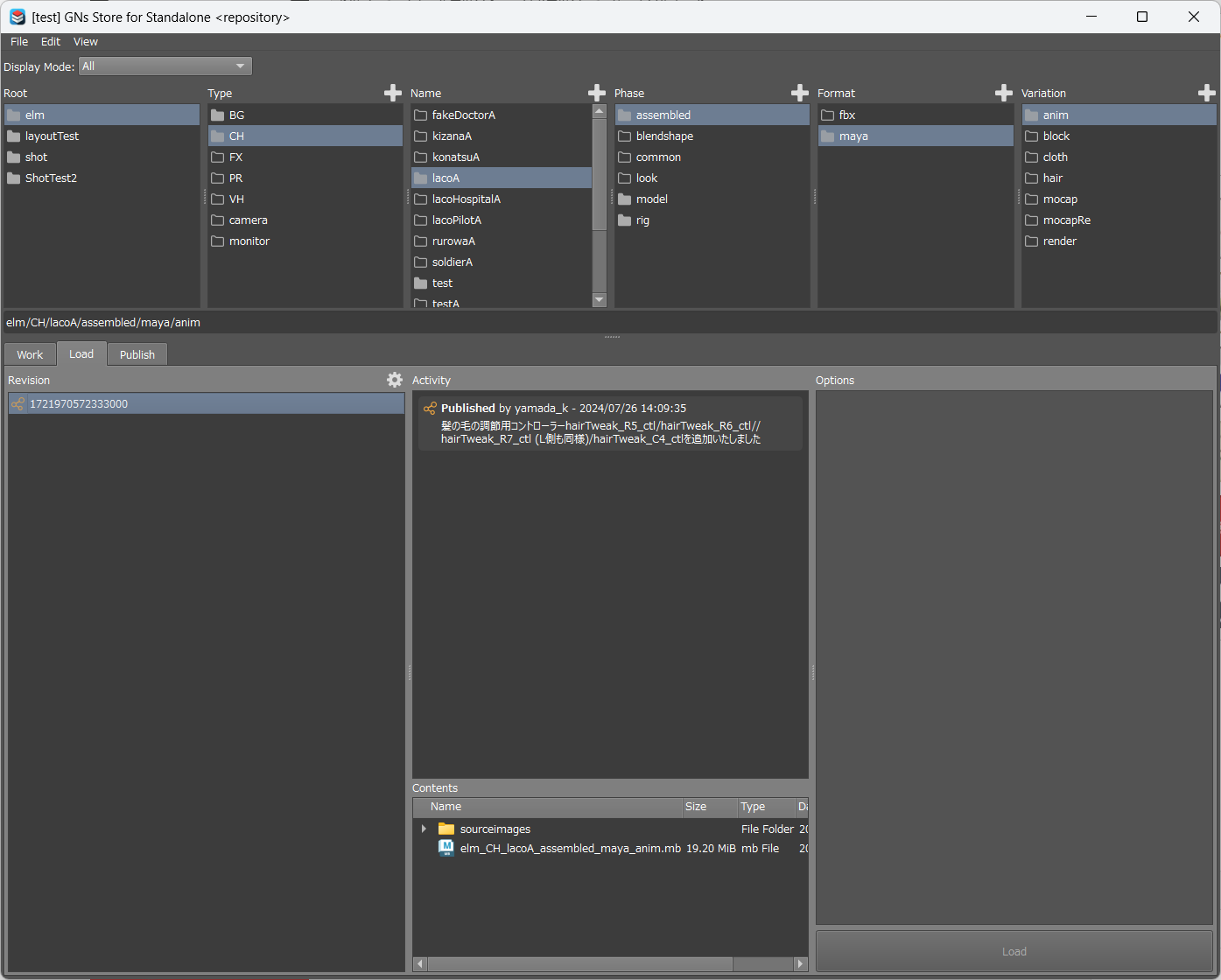
手順
- Structure パネルで対象の階層(Variation)を選択します。
- リビジョン一覧から読み込むリビジョンを選択します。各リビジョンにはレビューステータスのアイコンが表示され、既定では最新の Approved リビジョンが選択されます。フィルタで表示するリビジョン(Approved/Published など)を絞り込めます。
- 必要に応じて Options(読み込みオプション)を設定します。
- Load ボタンを押すと、選択したリビジョンのデータが読み込まれます。
どのリビジョンを使うか
後工程では基本的に Approved のリビジョンを使用します。
ただし動作確認や、先行して一旦使いたい場合などには Published のリビジョンを使うことも可能です。Published は「まだチェックを経ておらず、今後使用禁止になる可能性がある」ことを示すためのステータスです。
アクティビティ(履歴)
選択したリビジョンの Activity パネルには、ステータスの変更・コメント・承認などの履歴が、著者名・日時とともに時系列で表示されます。
コメントは履歴を右クリックして Edit Comment から編集でき、ファイルを添付することもできます。
リビジョンの操作
Load タブのリビジョン一覧では、各リビジョンを右クリックして次の操作が行えます。
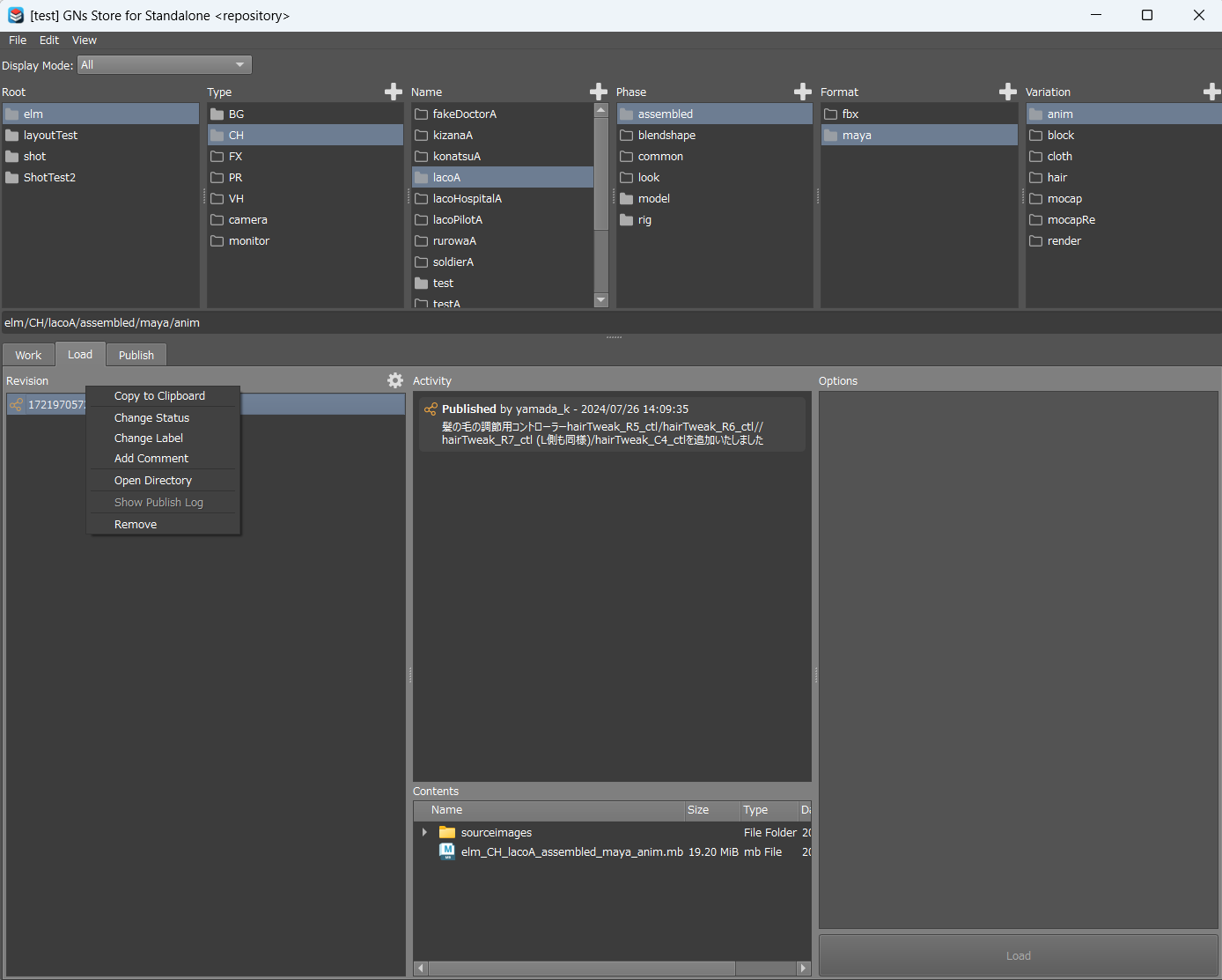
| 操作 | 内容 |
|---|---|
| Change Status | レビューステータスを変更します(ステータスの選択+コメント+添付ファイル)。承認(Approved への変更)もここで行います。 |
| Change Label | リビジョンのラベルを変更します。 |
| Add Comment | コメントを追加します(ファイルの添付も可能)。 |
| Open Directory | リビジョンのディレクトリをエクスプローラーで開きます。 |
| Show Publish Log | パブリッシュ時のログ(publish.log)を開きます。 |
| Remove | リビジョンを削除します(ユーザーが定義したもののみ)。 |
リビジョン一覧はステータスで表示をフィルタできます。既定では Approved/Published/Preserved/Rejected を表示し、Unknown は非表示です。また、既定で最新の Approved リビジョンが自動的に選択されます。
ワーク(Work タブ)
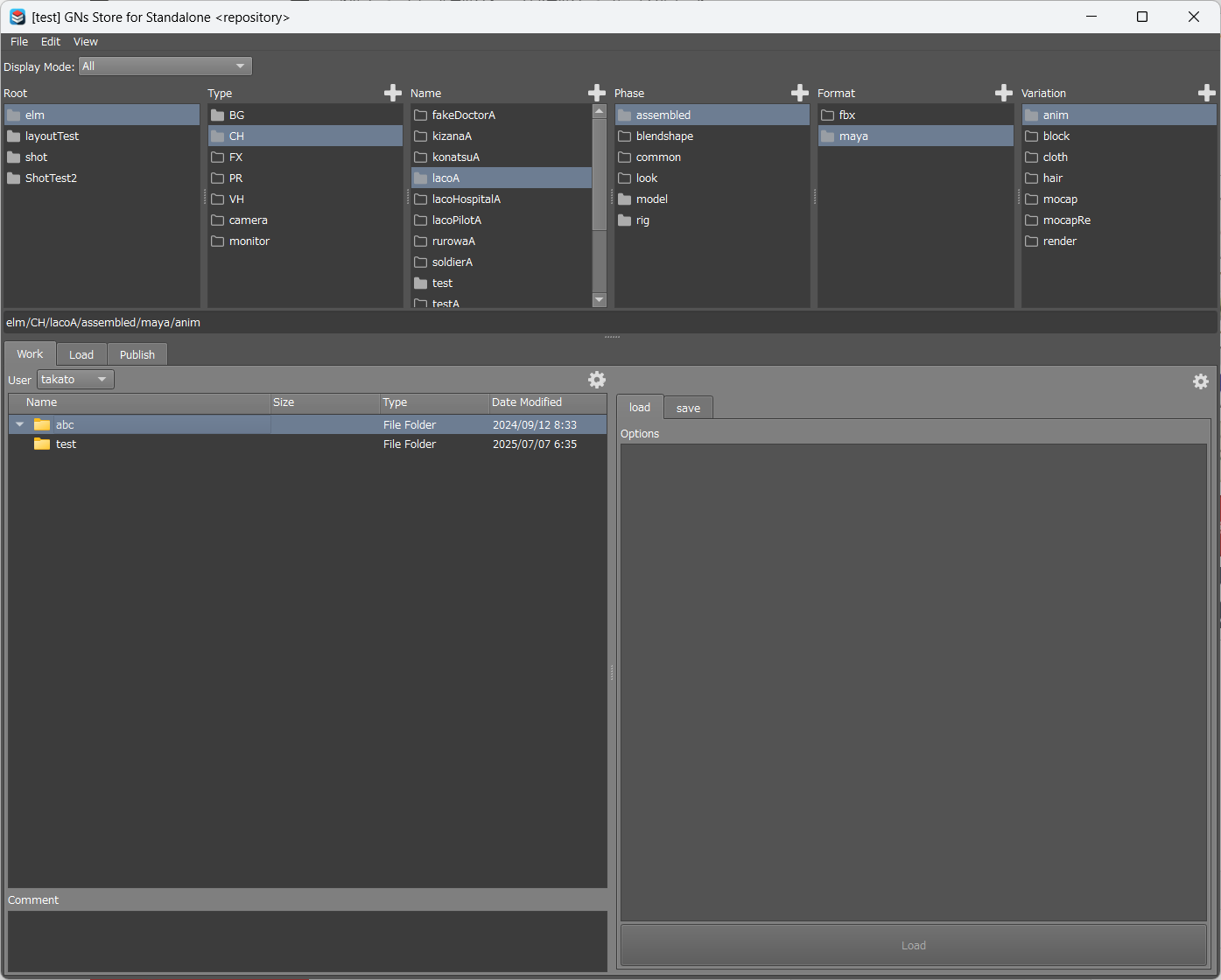
ワークは、作業中のデータを置くための領域です。ただしパイプラインの観点では、ワーク領域を特定の場所に限定していません。GNsStore はワーク領域を扱う便利機能として Work タブを提供しています。
Work の Save/Load によるデータの入出力は、パイプラインのデータストリームの外側にあります。一方でパブリッシュは「公開する」=データをパイプラインに乗せることを意味します。この2つは明確に区別されます。
なぜローカルで作業するか
GNsDock では、作業データはローカルドライブに置くことを想定しています。これには次の狙いがあります。
- ユーザーは往々にして、前工程のユーザーの作業データ(生データ)を参照して自工程の作業をしがちです。作業データをローカルに置くことで、これを物理的に遮断します。参照させたいデータは必ずパブリッシュを経由させる運用を徹底できます。
- パブリッシュしないと参照できないようにすることで、プロジェクト終了時のアーカイブの精度が上がり、不要データが減ってデータ容量を削減できます。
- ネットワークドライブは全メンバー・全プロジェクトで共有する高価な領域です。作業データはローカルで作成することが好ましいと考えています。
ローカルで作業するデータの安全性は、Store への Preserved ステータスでのパブリッシュによって確保します(スタジオ間のデータ引き継ぎや、ローカル作業データの安全な保存)。
Work タブでできること
- User セレクター:どのユーザーのワーク領域を表示するかを選択します。
- ツリービュー/パス欄:ワーク領域内をフォルダでたどって移動します。
- コメント:ワークのファイルにコメントを付けられます。
- Save/Load:作業ファイルをワーク領域へ保存、またはワーク領域から読み込みます(オプションあり)。
他ユーザーのワークの閲覧について
User セレクターで他のユーザーのワークを閲覧できるのは、SV がメンバーの作業データを直接確認したい場合などのための機能です。
ただし前述のとおり、ワークは本来ローカルドライブで作業する想定のため、想定どおりの運用ではこの機能は機能しません。gooneys のようにワーク領域をネットワークドライブに定義した場合に限り意味を持ちます。
DCC 版とスタンドアローン版の違い
GNsStore にはスタンドアローン版と、各アプリケーション(DCC)に組み込まれる版があります。基本的な画面(階層選択+Work/Load/Publish タブ)は共通ですが、動作する DCC によってパブリッシャーやオプションが変わり、DCC 版には固有の機能が追加されます。
スタンドアローン版
GNsLauncher から独立したウインドウとして起動します。Work タブはファイルシステムを直接扱います。
Maya 版
- Maya 内のサブウインドウとして動作します(Maya 2025 以降は PySide6、それ以前は PySide2 で描画されます)。
- Work タブに Set Project が追加され、ワーク領域を Maya のワークスペースとして設定できます(scenes フォルダを自動選択します)。
現在の作業からのチェック提出(Check Publish)
Work タブでファイルを選択して右クリックし、Check Publish(対象のバリエーション)または Check Publish For General を選ぶと、check/<variation> 階層へ自動的に移動し、選択したファイルを Publish タブの contents に流し込みます。現在の作業データを、そのままチェックとして提出できます。
パブリッシャー選択の app(実行アプリケーション)は起動時のアプリケーションプリセットで決まります。そのため同じパスでも、Maya から実行するか GNsStore 単体から実行するかで、選ばれるパブリッシャーが変わります。
ワークフロー例(モデル → アニメーション)
GNsStore を使った基本的なデータの流れを、キャラクターモデルを例に示します。(これは一例です。実際の工程名やステータス運用はプロジェクトに合わせて読み替えてください。)
1. モデル工程:パブリッシュする
- Structure パネルで保存先の階層を選択します(例:assets/character/hero/model/maya/anim)。
- Publish タブでオプションを設定します。Description Options の Status は、まだチェックを受けていないため既定の Published のままにします。
- Publish ボタンを押すと、新しいリビジョンが作成され、データが保存されます。
2. チェックに提出する
作業が完成したら、Load タブのリビジョン一覧で対象リビジョンを右クリックし、Change Status で Check を選択、コメントを添えて提出します。
3. レビュー・承認する(SV・監督など)
レビュー担当は Check ステータスのリビジョンを確認します。問題なければ Change Status で Approved に変更します。不具合があれば Rejected に変更し、コメントで差し戻します。
4. アニメーション工程:ロードする
- アニメーターは Structure パネルで対象の階層を選択します。
- Load タブのリビジョン一覧で、既定で選択される最新の Approved リビジョンを確認し、Load ボタンで読み込みます。
- これにより、チェック済みで安全なデータだけを後工程で利用できます。
補足
- 微細な修正では、パブリッシュ時に Status を直接 Approved にして手順を省くこともあります。
- 後工程で不具合が見つかった場合は、担当者の判断で Approved から Rejected などに切り替え、前工程へ差し戻します。
- 未完成の作業中データは、パイプラインに乗せず Work タブで各自のワーク領域に保存します。スタジオ間の引き継ぎやローカルデータの安全な保存には Preserved ステータスでのパブリッシュを使います。
ワークフロー例(アニメーション → ライティング/コンポジット)
もう一つの例として、アニメーション以降の流れを示します。(これも一例です。実運用に合わせて読み替えてください。)
1. アニメーション工程:出力をパブリッシュ
アニメーションシーンをパブリッシュすると、camera/curve/alembic などが派生的に出力されます(どのメソッドが何を出力するかは「パブリッシュメソッド一覧」を参照)。
2. ライティング工程:ロードして作業
ライティング担当は、承認済みのカメラ・alembic・レンダリング用キャラクターなどを Load タブから読み込み、ライティングシーンを作成してパブリッシュします。
3. エフェクト工程:キャッシュを利用
エフェクト担当は alembic やカメラを読み込んでエフェクトを作成し、その出力(キャッシュ等)をパブリッシュします。
4. コンポジット工程:素材を集約
コンポジット担当は各工程の承認済み素材(レンダー画像・エフェクト・カメラ等)を読み込み、コンポジットを行います。Nuke/After Effects のプロジェクトをパブリッシュします。各工程は原則として前工程の Approved なリビジョンを利用します。
Tips・注意点
- 目的の階層が Structure パネルに見当たらないときは、表示モードを All に切り替えてください(未作成の階層が隠れている場合があります)。
- データ同期を有効にしている場合、階層の作成・削除やステータス変更にはリモートの書き込み/削除権限が必要です。リモートに接続できないと失敗します。
- 後工程では原則 Approved のリビジョンを使います。Published は未チェックで、今後使用禁止になる可能性を示すステータスです。動作確認などで一時的に使う場合のみ選択してください。
- 未定義のパスを指すお気に入りは赤字で表示されます。
- 作業中の未完成データはパブリッシュせず、Work タブで各自のローカルのワーク領域に保存します(前工程の生データ参照を防ぎ、アーカイブ精度・容量を最適化するため)。
- パスをコピーして共有すれば、パス入力欄に貼り付けて素早く同じ階層へ移動できます。
データ同期との関係
ストアの構成情報やパブリッシュされたデータは、リモート(クラウドストレージ)を介してスタジオ間で同期できます。アップロードはパブリッシュと同時、または GNs Sync による一括で行えます。
同期のセットアップ・手順はデータ同期を参照してください。